
Kalender synchroniseren
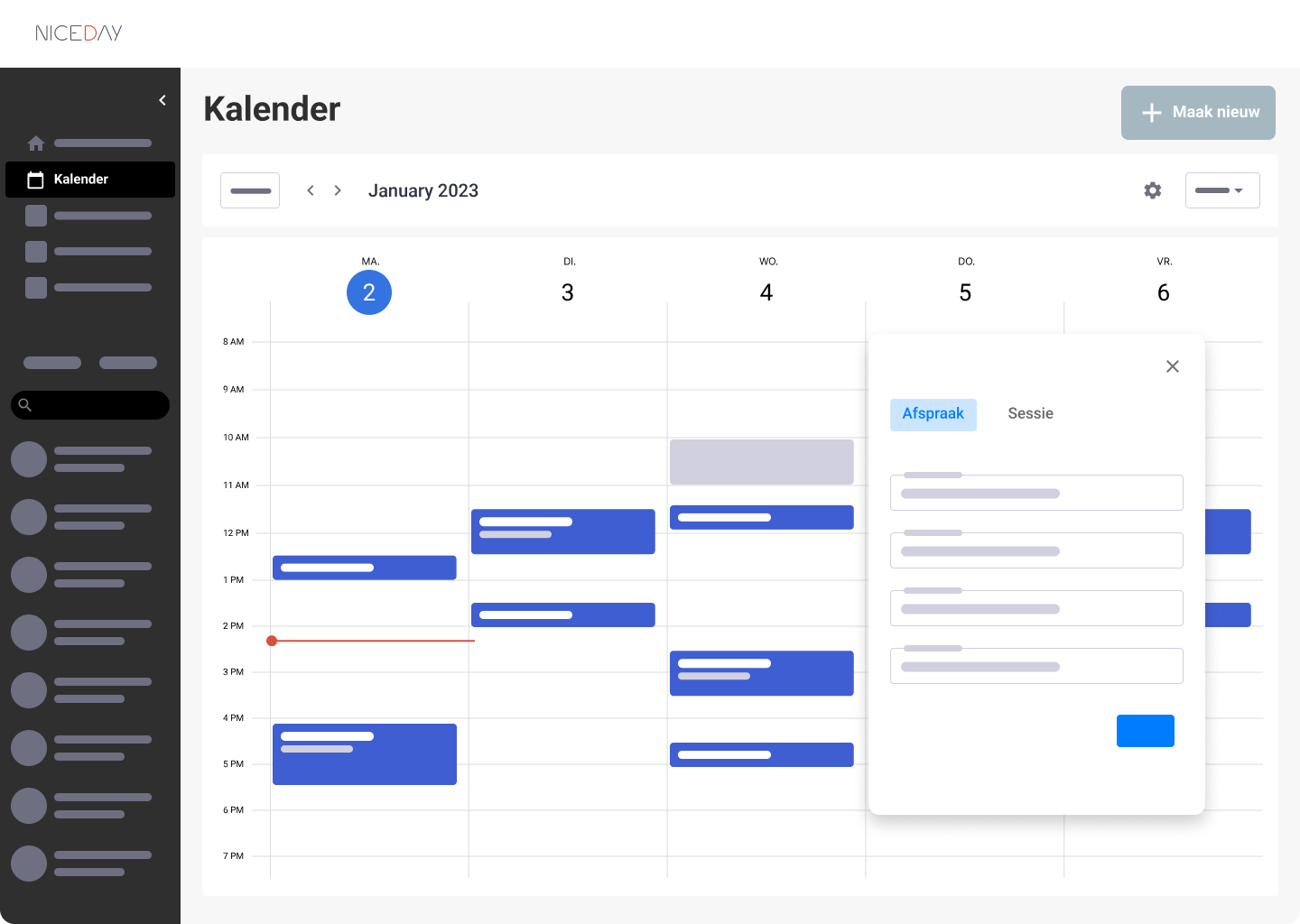
Met je Kalender zie je binnen NiceDay direct je beschikbaarheid vanuit je externe agenda(’s). Hierdoor kun je een sessie plannen zonder van omgeving te wisselen.
Kalender synchroniseren
Je kunt één of meerdere externe agenda’s koppelen aan NiceDay.
- Klik op ‘Kalender’ in het linkermenu
- Klik op ‘Synchroniseer mijn kalender’ ⚙️
- Kies welke kalender je wilt koppelen. Alleen de volgende kalenders kunnen worden gesynchroniseerd :
- iCloud
- Office 365
- Exchange
- Outlook.com
- Log in bij de gekozen aanbieder
- Geef toestemming via Cronofy. NiceDay maakt veilig gebruik van deze toepassing.
Na synchronisatie worden je agenda-afspraken zichtbaar in NiceDay, zodat je direct beschikbare tijdsloten kunt selecteren. Je kunt maximaal 5 kalenders synchroniseren
Sessie plannen via de Kalenderpagina
- Klik op ‘+ Plan’ of klik direct in een tijdslot
- Kies ‘Sessie’
- Selecteer de cliënt.
Belangrijk: De naam van de cliënt wordt niet naar een externe agenda gekopieerd; deze blijft veilig binnen NiceDay. Alleen de initialen worden geëxporteerd. - Selecteer de Kalender waar de afspraak naartoe wordt gekopieerd
Afspraak plannen (zonder cliënt)
Naast sessies kun je ook losse afspraken plannen. Deze zijn niet gekoppeld aan een cliënt.
- Klik op ‘+ Plan’ of selecteer een tijdslot
- Kies ‘Afspraak’
- Vul in:
- Titel
- Datum
- Starttijd en eindtijd, of kies ‘Hele dag’
- E-mailadres van de gast
- Beschrijving
- Selecteer de Kalender waar de afspraak naartoe wordt gekopieerd
Beheer kalender
Via het Tandwiel-icoon kun je:
- Extra kalenders toevoegen (maximaal 5)
- Een kalender loskoppelen
- Kleuren van kalenders aanpassen
- De standaardkalender wijzigen